All’interno della piattaforma Snap4city sono disponibili diverse tipologie di dashboard per il monitoraggio dei dati relativi al progetto SADI-MIAC. Tali dashboard sono di seguito elencate. La descrizione dettagliata delle funzionalità di ciascuna dashboard sarà fornita nei relativi paragrafi che seguono, i quali sono dedicati a ciascuna delle tipologie.
Dashboard Negozio
Per ciascun negozio che aderisce al consorzio, è stata sviluppata una dashboard dedicata con il design mostrato in figura seguente, in cui si possono individuare 3 parti fondamentali (A, B, C).
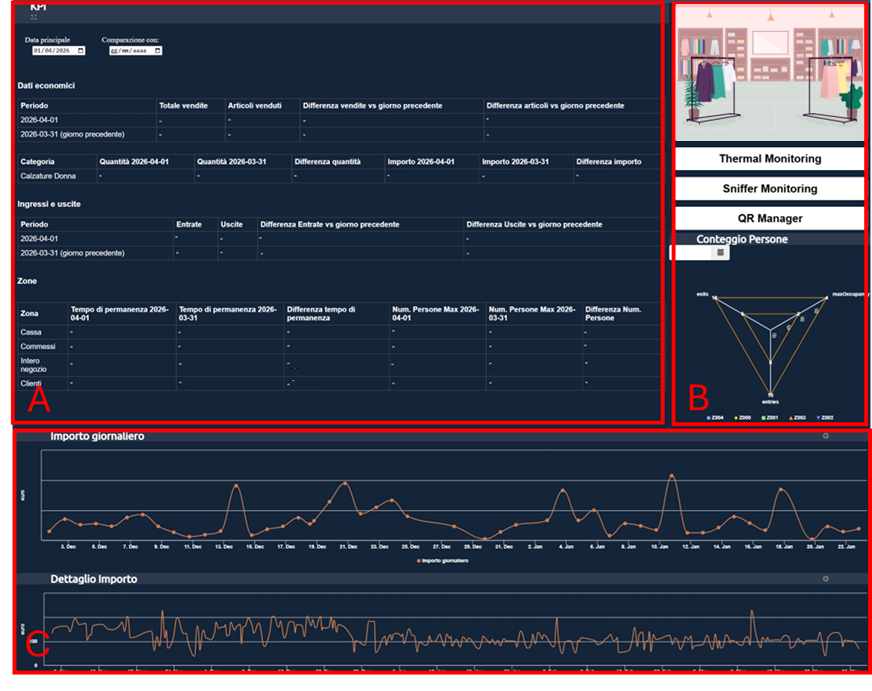
In particolare, la parte A è costituita da un tool automatico che permette di selezionare due date distinte nel calendario in alto a sinistra in modo da effettuare la comparazione dei dati relativi ai giorni selezionati (le date non devono essere necessariamente consecutive).
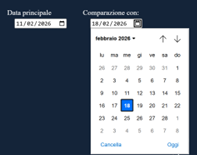
Dopo aver selezionato le date relative a “Data principale” e “Comparazione con:”, il tool riporta in modo automatico il risultato delle differenze tra la prima e la seconda data nella tabella sottostante, in cui vengono evidenziate le differenze rispetto ai “Dati economici”, “Ingressi e Uscite” e “Zone”.
La tabella “Dati economici” riporta i risultati della comparazione, tra i giorni selezionati, in termini di vendite con riferimento all’incasso totale e al relativo numero di articoli venduti.
La tabella “Ingressi e Uscite” riporta i risultati della comparazione, tra i giorni selezionati, in termini di numero di clienti con il relativo numero di ingressi e uscita.
La tabella “Zone” riporta i risultati della comparazione, tra i giorni selezionati, in termini di tempo di permanenza dei clienti nelle varie aree del negozio che includono, ad esempio, zone particolari come la cassa o l’intero negozio.
Inoltre, i grafici nella parte C (che verrà descritta di seguito) si aggiornano automaticamente mostrando i dati relativi alla settimana che include la “Data principale” selezionata.
La parte B è composta da una serie di pulsanti che consentono l’accesso diretto ad altre Dashboard e funzionalità. Dall’alto verso il basso, il primo pulsante mostra l’immagine del negozio considerato ed è collegato al sito ufficiale del negozio stesso, se disponibile. Seguono i pulsanti per accedere alle dashboard dedicate al monitoraggio delle camere termiche, degli sniffer e il QR manager, rispettivamente, le cui funzionalità sono descritte nelle sezioni successive. All’interno della parte B è inoltre presente un grafico (denominato “spider”) che riassume il numero di persone in aree corrispondenti all’interno del negozio.
La parte C è costituita da un elenco di grafici, uno sotto l’altro. Tali grafici rappresentano l’andamento nel tempo delle metriche considerate. Le metriche sono le seguenti:
- Importo giornaliero: visualizza l’andamento (trend) dell’incasso giornaliero (totale) effettuato dal negozio, per gli ultimi 6 mesi.
- Dettaglio importo: visualizza l’andamento (trend) dei vari importi incassati dal negozio in momenti diversi del giornata. Tale trend viene visualizzato per gli ultimi 6 mesi.
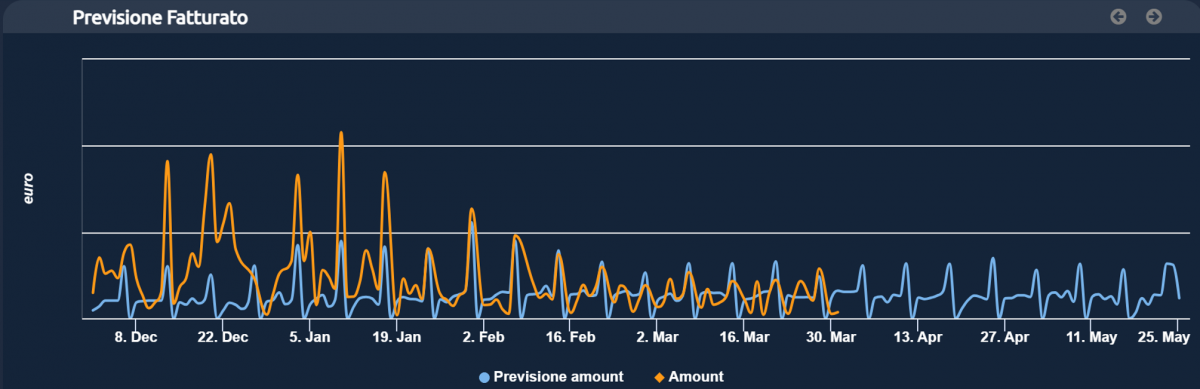
- Previsione Fatturato: consente di visualizzare l’andamento (trend) previsionale del fatturato elaborato automaticamente tramite algoritmi di AI, confrontandolo graficamente con il dato reale del fatturato (che ammette un trend di lunghezza inferiore rispetto a quella previsionale), così da evidenziare comportamenti, scostamenti e possibili evoluzioni future del fatturato. Le previsioni del fatturato sono elaborate mediante modelli di Machine Learning addestrati sui dati storici di vendita, sugli ingressi, sul calendario operativo, sui trend temporali, sul traffico esterno e sulle condizioni meteo, al fine di stimare l’andamento futuro degli importi incassati.
- Numero di prodotti venduti giornalmente: visualizza l’andamento (trend) del numero di articoli giornaliero (totale) venduti dal negozio, per gli ultimi 6 mesi.
- Entrate/Uscite giornaliere: visualizza l’andamento (trend) del numero di entrate e uscite giornaliero (totale) nel negozio, per gli ultimi 6 mesi. In questo grafico è possibile evidenziare separatamente l’andamento delle entrate o delle uscite, selezionando e de-selezionando le rispettive voci della legenda alla base del grafico.

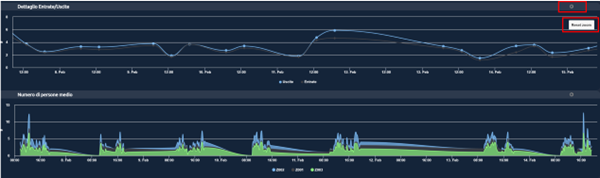
- Dettaglio Entrate/Uscite: visualizza l’andamento (trend) delle varie entrate/uscite dal negozio in momenti diversi del giornata. Tale trend viene visualizzato per gli ultimi 6 mesi. In questo grafico è possibile evidenziare separatamente l’andamento delle entrate o delle uscite, selezionando e de-selezionando le rispettive voci della legenda alla base del grafico (si veda Entrate/Uscite Gionaliere).
- Previsione Ingressi – Giornaliero: consente di visualizzare l’andamento (trend) previsionale del numero di Ingressi del giorno corrente, elaborato automaticamente tramite algoritmi di AI. Le previsioni degli ingressi sono calcolate tramite modelli di Time Series Analysis basati sullo storico degli accessi, sui pattern settimanali, sulle fasce orarie operative, sul calendario e sui fattori esterni, con l’obiettivo di stimare la relativa distribuzione temporale durante la giornata.
- Previsione Ingressi – Storico: consente di visualizzare e comparare il risultato delle previsioni tramite algoritmi di AI, di cui sopra, rispetto allo storico del dato reale, al fine di valutarne l’accuratezza.

- Tasso di conversione – n. vendite/n. ingressi: visualizza l’andamento della percentuale di ingressi che generano una vendita. Tale trend viene visualizzato per gli ultimi 6 mesi.
- Numero di Persone medio in zone del negozio: visualizza l’andamento (trend) del numero medio dei clienti rispetto a diverse aree del negozio, in alcuni momenti della giornata (tipicamente ogni 6 ore). Tale trend viene visualizzato per gli ultimi 6 mesi. Il grafico risultante è l’andamento cumulato, ottenuto sommando i dati corrispondenti alle diverse zone di interesse. E’ possibile modificare la visualizzazione selezionando o deselezionando una o più voci nella legenda alla base del grafico, così da includere o escludere il contributo delle aree selezionate dal trend complessivo.

- Tempo di permanenza medio in zone del negozio: visualizza l’andamento (trend) del tempo di permanenza medio dei clienti rispetto a diverse aree del negozio, in alcuni momenti della giornata (tipicamente ogni 6 ore). Tale trend viene visualizzato per gli ultimi 6 mesi. In questo grafico è possibile evidenziare separatamente l’andamento delle diverse aree del negozio, selezionando e de-selezionando le rispettive voci della legenda alla base del grafico (si veda Entrate/Uscite Gionaliere).
- Conteggio da Thermal camera: visualizza l’andamento (trend) del conteggio fornito dalla camera termica, in alcuni momenti della giornata (tipicamente ogni 6 ore). Tale trend viene visualizzato per gli ultimi 6 mesi. Il grafico risultante è l’andamento cumulato, ottenuto sommando i dati corrispondenti a diverse tipologie di utenti (persone, biciclette e passeggini). E’ possibile modificare la visualizzazione selezionando o deselezionando una o più voci nella legenda alla base del grafico, così da includere o escludere il contributo delle aree selezionate dal trend complessivo (si veda Numero di Persone medio).
- Conteggio da Sniffer Wi-Fi/Bluetooth: visualizza l’andamento (trend) dei dispositivi rilevati dal sensore via Wi-Fi/Bluetooth, in alcuni momenti della giornata. Tale trend viene visualizzato per gli ultimi 6 mesi.
Tutti i grafici sopra descritti consentono di selezionare una porzione dell’area visualizzata per effettuare uno zoom sul periodo di interesse. Una volta applicato lo zoom su un singolo grafico, tutti gli altri si aggiornano automaticamente per mostrare lo stesso intervallo temporale. Il comando “Reset zoom” permette invece di ripristinare la visualizzazione originale, annullando lo zoom applicato. Le frecce posizionate in alto a destra consentono di scorrere tra periodi temporali adiacenti.
Dashboard Monitoraggio Thermal Camera
In questo contesto, sono disponibili due dashboard dedicate al monitoraggio dei dati rilevati dalle thermal camera: una relativa all’area fiorentina di via Gioberti e l’altra alla zona di San Giovanni Valdarno. Ogni negozio, in base alla propria ubicazione, accede automaticamente, mediante l’apposito pulsante denominato “Thermal monitoring” all’interno della Dashboard del negozio (si veda sezione precendente), alla dashboard di monitoraggio corrispondente alla zona di appartenenza.
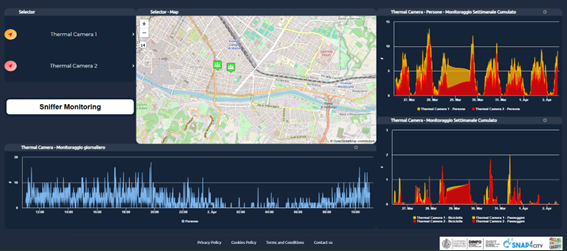
La dashboard, sopra mostrata, è costituita da un selettore sulla sinistra che consente di attivare o disattivare la visualizzazione dei dati sulla mappa. Il popup associato all’icona del sensore sulla mappa controlla la visualizzazione del trend temporale mostrato sotto la mappa (si veda immagine seguente). Sotto al selettore è presente un pulsante per l’accesso al monitoraggio degli sniffer.
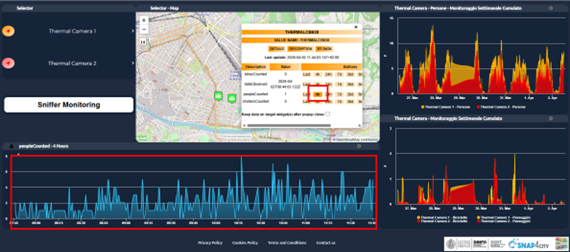
Sulla destra sono inclusi i grafici per la visualizzazione dell’andamento cumulato settimanale, ottenuto sommando i dati corrispondenti al monitoraggio delle persone (in alto) e delle biciclette e passeggini (in basso) rilevato da tutti i sensori all’area di ubicazione del negozio. E’ possibile modificare la visualizzazione selezionando o deselezionando una o più voci nella legenda alla base del grafico, così da includere o escludere il contributo delle voci selezionate dal trend complessivo.
Analogamente alla sezione precedente, tutti i grafici sopra descritti consentono di selezionare una porzione dell’area visualizzata per effettuare uno zoom sul periodo di interesse. Il comando “Reset zoom” permette invece di ripristinare la visualizzazione originale, annullando lo zoom applicato. Le frecce posizionate in alto a destra consentono di scorrere tra periodi temporali adiacenti.
Dashboard Monitoraggio Sniffer
In questo contesto, sono disponibili due dashboard dedicate al monitoraggio dei dati rilevati dagli Sniffer: una relativa all’area fiorentina di via Gioberti e l’altra alla zona di San Giovanni Valdarno. Ogni negozio, in base alla propria ubicazione, accede automaticamente, mediante l’apposito pulsante denominato “Sniffer monitoring” all’interno della Dashboard del negozio (si veda sezione dedicata), alla dashboard di monitoraggio corrispondente alla zona di appartenenza.
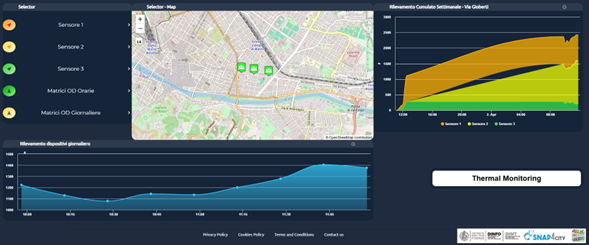
La dashboard, sopra mostrata, è costituita da un selettore sulla sinistra che consente di attivare o disattivare la visualizzazione dei dati sulla mappa. Il popup associato all’icona del sensore sulla mappa controlla la visualizzazione del trend temporale mostrato sotto la mappa (si veda la sezione precedente per l’analogo funzionamento). Sulla destra sono inclusi i grafici per la visualizzazione dell’andamento cumulato settimanale, ottenuto sommando i dati corrispondenti al monitoraggio dei sensori all’area di ubicazione del negozio. E’ possibile modificare la visualizzazione selezionando o deselezionando una o più voci nella legenda alla base del grafico, così da includere o escludere il contributo delle voci selezionate dal trend complessivo. Analogamente alla sezione precedente, tutti i grafici sopra descritti consentono di selezionare una porzione dell’area visualizzata per effettuare uno zoom sul periodo di interesse. Il comando “Reset zoom” permette invece di ripristinare la visualizzazione originale, annullando lo zoom applicato. Le frecce posizionate in alto a destra consentono di scorrere tra periodi temporali adiacenti. Sulla destra in basso è presente un pulsante per l’accesso al monitoraggio delle thermal camera.
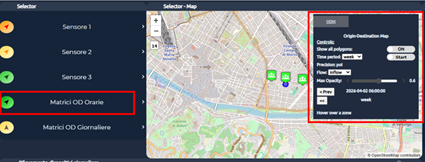
Il selettore sulla sinistra consente inoltre di attivare funzionalità avanzate denominate “Matrici OD Orarie” e “Matrici OD Giornaliere”. Tali funzionalità aprono una scheda nell’angolo in alto a destra della mappa, all’interno della quale sono disponibili diverse impostazioni e controlli, tra i quali, la selezione dell’intervallo temporale, la scelta se analizzare i dati di ingresso (inflow) o di uscita (outflow), modificare l’opacità della matrice OD e navigare tra le diverse date, avanzando o tornando indietro nel tempo. Nella visualizzazione delle matrici OD, l’area evidenziata in blu rappresenta la zona di interesse selezionata, mentre le aree colorate indicano i flussi in ingresso o in uscita da e verso tale zona, espressi in percentuale.
Altre pagine:
- SADI-MIAC: Integrated Decision Support System with Digital Twin Models and Artificial Intelligence for Business
- SADI-MIAC: Manuale per l’utilizzo dei QR Code
- POSTER SADI-MIAC
PR FESR TOSCANA 2021 – 2027
R&S 2023 Azione 1.6.2 – BANDO N.2 : "Sostegno a progetti di ricerca e sviluppo sperimentale nell'ambito delle tecnologie STEP”

