Sintesi
Questa guida fornisce una procedura rapida per creare un QR Code in Snap4City al fine di raccogliere feedback dagli utenti della città tramite Google Forms.

I passaggi principali sono:
- Creazione di un Google Form
- Raccolta dei Dati mediante URL
- Creazione del QR Code
- Visualizzazione e gestione dei moduli tramite la dashboard Form List
Prerequisiti
Prima di iniziare assicurarsi di disporre di:
- Un account Google
- Un account Snap4City
Creazione di un Google Form
Accedere al sito Google Forms utilizzando le proprie credenziali Google.
Dalla pagina principale selezionare l'opzione 'Modulo vuoto (Blank form)' per creare un nuovo modulo.

Una volta creato il modulo, è possibile personalizzarne il titolo e la struttura delle domande.

Titolo
Qui è possibile modificare il titolo 1) e la descrizione 2)

Il titolo del progetto del modulo viene aggiornato automaticamente in base al titolo del form.

Impostazione di lingue diverse
La prima domanda del modulo deve permettere all'utente di selezionare la lingua.
Selezionare 'Untitled Question' ( 1 ) ed inserire una domanda come 'Seleziona la tua lingua'. Impostare il tipo di risposta su 'Multiple choice' ( 2 ). Aggiungere un’altra lingua tramite 'Option1' ( 3 ). Altre Lingue possono essere aggiunte tramite 'Add option' ( 4 ). Ripere il processo fino a che tutte le lingue desiderate risultano presenti.

Attivare l'opzione 'Required' per assicurarsi che l'utente selezioni una lingua prima di proseguire.

Domande per feedback
Per organizzare le domande per lingua è possibile utilizzare le sezioni.
Seguire la seguente procedura. Nella barra laterale selezionare 'Aggiungi sezione' (‘Add section’).

Assegnare un titolo alla nuova sezione

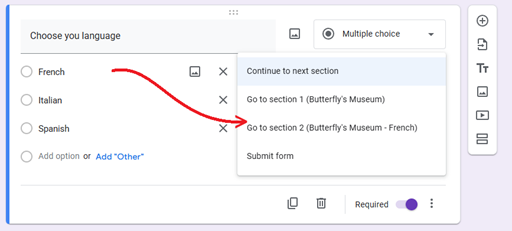
Tornare alla sezione precedente. Cliccare sui tre puntini in basso a destra. Selezionare 'Vai alla sezione in base alla risposta' (‘Go to section based on answer’)

Aggiungendo ‘Continue to next section’ ad ogni risposta, l’interfaccia risulta cambiata.

Cliccando sopra è possible selezionare la sezione corrispondente.
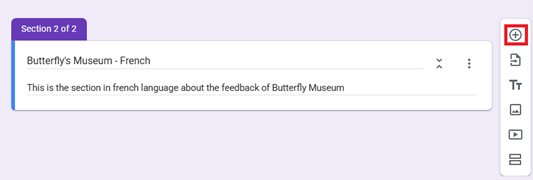
Adesso è possibile aggiungere una nuova domanda, cliccando sul bottone ‘Add question’ dal menu a destra.
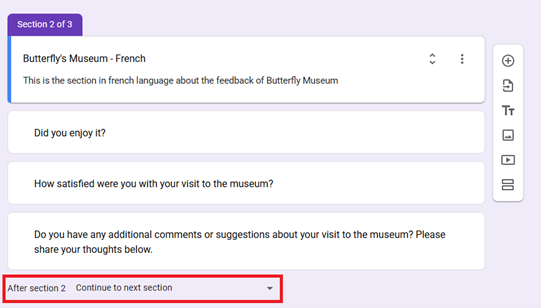
Seguire il precedente procedimento per la creazione di nuove domande al fine di definire il questionario.
L'ultima sezione del modulo invia automaticamente le risposte. Per le sezioni intermedie è necessario impostare manualmente l'opzione 'Invia modulo' nel menu 'Dopo la sezione…' (After section) per evitare che l'utente venga reindirizzato ad altre sezioni linguistiche.
È possibile utilizzare diverse tipologie di domande per raccogliere feedback:
- Domande Sì/No
- Domande aperte
- Domande con scala Likert
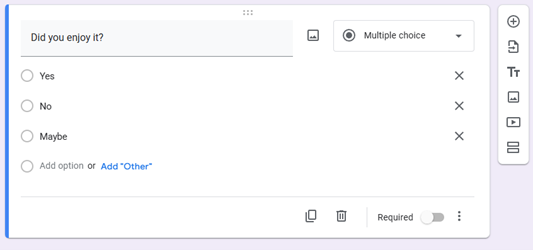
a.Domande Sì/No
Si tratta della tipologia più semplice di domanda. Le opzioni tipiche sono 'Sì' e 'No'. È possibile aggiungere anche l'opzione 'Forse' (‘Maybe’).
b.Domande aperte
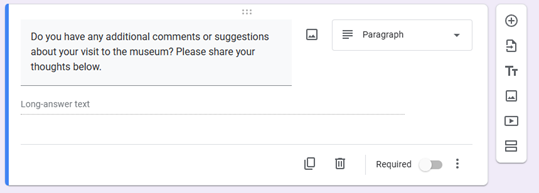
Per creare una domanda aperta è necessario scegliere l’opzione 'Paragrafo' (‘Paragraph’). L'utente potrà inserire liberamente il proprio feedback.
c.Likert Scale question
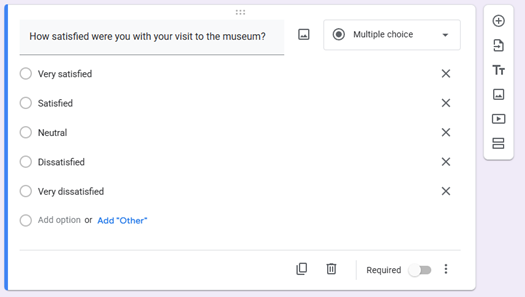
La scala Likert consente agli utenti di esprimere il proprio grado di accordo rispetto a una determinata affermazione. Generalmente viene utilizzata una scala da 1 a 5. La scala tipicamente ammette i seguenti valori da Fortemente in disaccordo ("Strongly Disagree") a Fortemente d'accordo ("Strongly Agree"). Per creare questa tipologia di domanda inserire l'affermazione e configurare cinque opzioni di risposta in modalità ‘Multiple Choice’ abilitata.
Settings
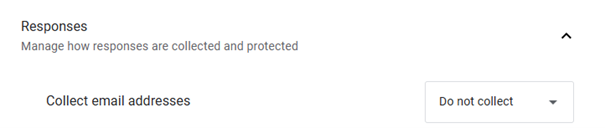
Nella scheda 'Settings' assicurarsi che l'opzione di raccolta degli indirizzi email sia disattivata.
Publishing
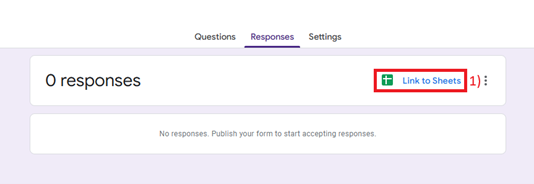
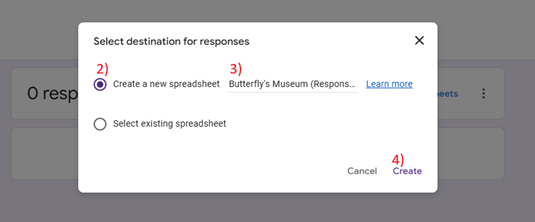
Adesso il modulo è stato completato ed è possibile procedere alla pubblicazione. Aprire la scheda 'Responses' e selezionare 'Link to Sheets' ( 1 ). Creare un foglio di calcolo per raccogliere i dati ( 2 ) e associarlo al titolo corrispondente ( 3 ). Quindi, confermare con 'Create' ( 4 ). Now that the form is completed, is possible to publish it.
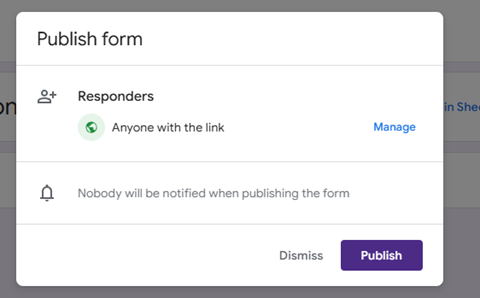
Successivamente selezionare 'Publish' per pubblicare il modulo.
Raccolta dei Dati mediante URL
Nel seguito una lista di URL necessaria per lo step successivo.
Form Url
URL form è reperibile cliccando il bottone ‘Copy responder link’ e copiando il link.


Form Edit Url
Questo URL è relativo all’ URL della pagina web in ‘Questions’ tab.

Form Responses Url
Questo URL è relativo all’ URL della pagina web in ‘Responses’ tab.

Form Sheet Url
Questo è l’URL relativo al foglio di calcolo qui creato ( Publishing ). Per ottenerlo, aprire ‘Responses’ tab e cliccare ‘View in Sheets’.

In questo modo verrà aperto un nuovo documento e si copi il relativo URL.

Creazione del QR Code
Effettuare l’accesso in Snap4City con le proprie credenziali e aprire la dashboard “QRCode Creation SADI-MIAC”.

L'interfaccia della dashboard è composta da tre parti principali. La parte sinistra è dedicata all’inserimento degli URL del modulo. La parte centrale contiene una mappa per la selezione della posizione del QR Code. La parte di destra è relativa alla creazione e download dell'immagine del QR Code.
Guida Step by Step
- Inserire il nome del QR Code, senza spazi e caratteri speciali (come $, %, &, (, ), …)
- Inserire Form Url
- Inserire Form Edit Url
- Inserire Form Responses Url
- Inserire Form Sheet Url

- Selezionare la posizione sulla mappa oppure inserire le coordinate della locazione del servizio.

- Generare il QRCode del presente modulo e scaricalo se necessario.

- Salvare la configurazione. Può richiedere del tempo.

- Aprire il Form List Dashboard per la visualizzazione e gestione dei moduli che sono stati creati.

Visualizzazione e gestione dei moduli tramite Form List
Nella dashboard “Form List SADI_MIAC” è possible visualizzare e gestire tutti i moduli creati.

La schermata mostra: a sinistra l’elenco dei moduli, mentre a destra la mappa con la posizione dei QR Code
Ogni modulo presenta diversi pulsanti per la relativa gestione:
- Pin: mostra il QR Code sulla mappa
- Link: apre il modulo
- Editor: apre la pagina di modifica del modulo
- Stats: visualizza le risposte raccolte
- Excel: apre il foglio di calcolo dei dati
- QRCode: visualizza l'immagine del QR Code

Il bottone ‘Open QRCode Generator’ in rosso apre la precedente dashboard per la creazione di QR Code.
Esempi
I seguenti sono alcuni dimostrativi di form pubblici.
Download this user manual in PDf format:
Altri link utili:
- SADI-MIAC webpage: https://www.snap4city.org/1054
- Partner: CAT Confcommercio, DISIT Lab - UNIFI, Sintra, Engine
- POSTER: https://www.snap4city.org/drupal/sites/default/files/files/poster-SADI-MIAC-v4-OK.pdf

